任务:安装并配置一个基础的 Homepage
- 什么是 Homepage?
A modern, fully static, fast, secure fully proxied, highly customizable application dashboard with integrations for over 100 services and translations into multiple languages. Easily configured via YAML files or through docker label discovery.
阅读文档,选择安装方式
- 访问 Homepage 的官方 GitHub 或官方网站。
- 在文档中找到“安装指南”部分,根据你已经学过的知识,选择最合适的安装方式(推荐使用 Docker 或 Docker Compose)。
- 根据文档说明,完成 Homepage 的安装。
理解配置,设置主页标题
- 在文档中找到“配置”部分,了解其配置文件的结构。
|
|
mkdir -p ~/docker/homepage/config
启动容器后自动挂载
- 安装 docker-compose
加装一下(要用 pip3),又发现要 rust 环境,再加装–sudo curl -L "https://github.com/docker/compose/releases/download/1.29.1/docker-compose-$(uname -s)-$(uname -m)" -o /usr/local/bin/docker-composesudo chmod +x /usr/local/bin/docker-compose

进去了但没完全进去……
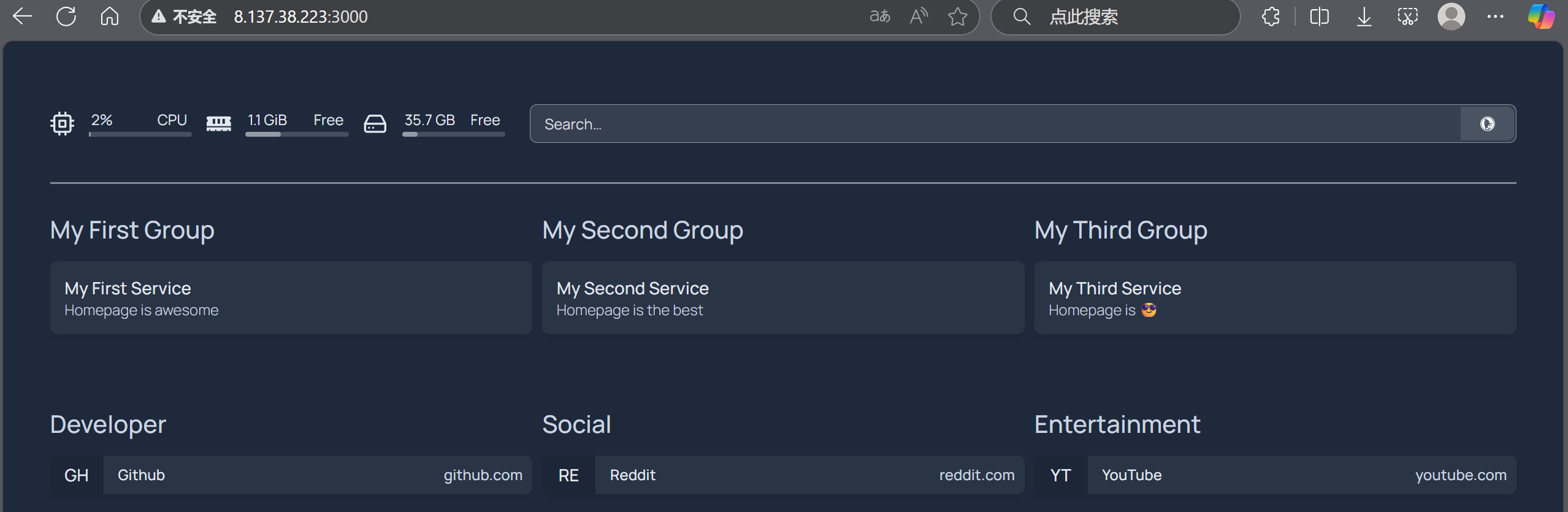
原因是配置文件只写了域名没写端口,改一下原因是 HOMEPAGE_ALLOWED_HOSTS 得要配置,先设置为 “*” 禁用了(不安全,可能会被攻击)
- restart 还没办法重载配置……需要docker-compose down然后docker-compose up -d,就可以进入了
|
|
- 根据文档说明,修改配置文件,将你的主页标题设置为你喜欢的名字(例如:“我的DevOps控制台”)。
参考:Settings - Homepage,修改完可以热加载
有主题、外观等等
添加你的第一个服务
- 在文档中找到“服务(Services)”或“应用程序(Apps)”相关的章节。
参考:Services - Homepage,修改 service.yaml
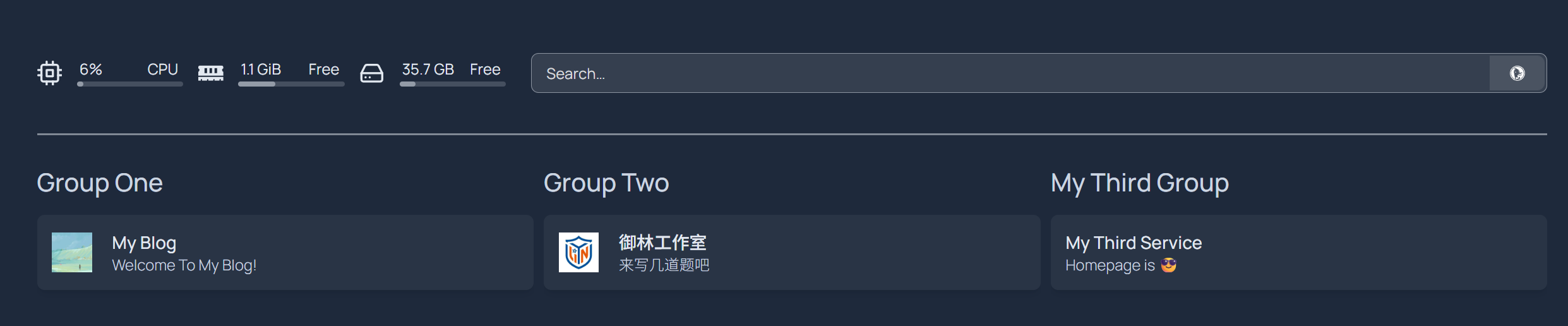
- 根据文档中的示例,在配置文件中添加至少一个服务。这个服务可以是:
- 你在 Docker 任务中搭建的
searxng。 - 一个你常用的网站,例如 GitHub、你自己的博客或任何其他网站。
- 你在 Docker 任务中搭建的
- 要求:确保你正确配置了服务的名称、图标和URL。
|
|
验证
- 重新加载或重启你的 Homepage 服务。
- 在浏览器中访问你的 Homepage,确认标题已更改,并且你添加的服务图标可以正常点击,并跳转到正确的页面。
见上
进阶服务与集成
- 在文档中找到“增强服务(Enhanced services)”或“小部件(Widgets)”部分。
- 添加一个支持状态检查的服务。例如,你可以添加你的
searxng服务,并配置 Homepage 能够自动检查其运行状态(在线/离线)。
|
|
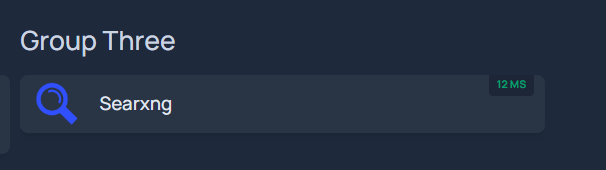
小部件定制
- 在文档中找到“小部件”章节,根据说明在你的主页上添加至少一个实用的小部件。
先看看有什么 Widgets(小部件) 可以用:Info Widgets - Homepage
|
|
添加了一个时间
- 尝试添加一个 Docker 状态小部件,使其能显示你的 Docker 容器数量或状态,这需要你在文档中找到如何与 Docker API 集成的方法。
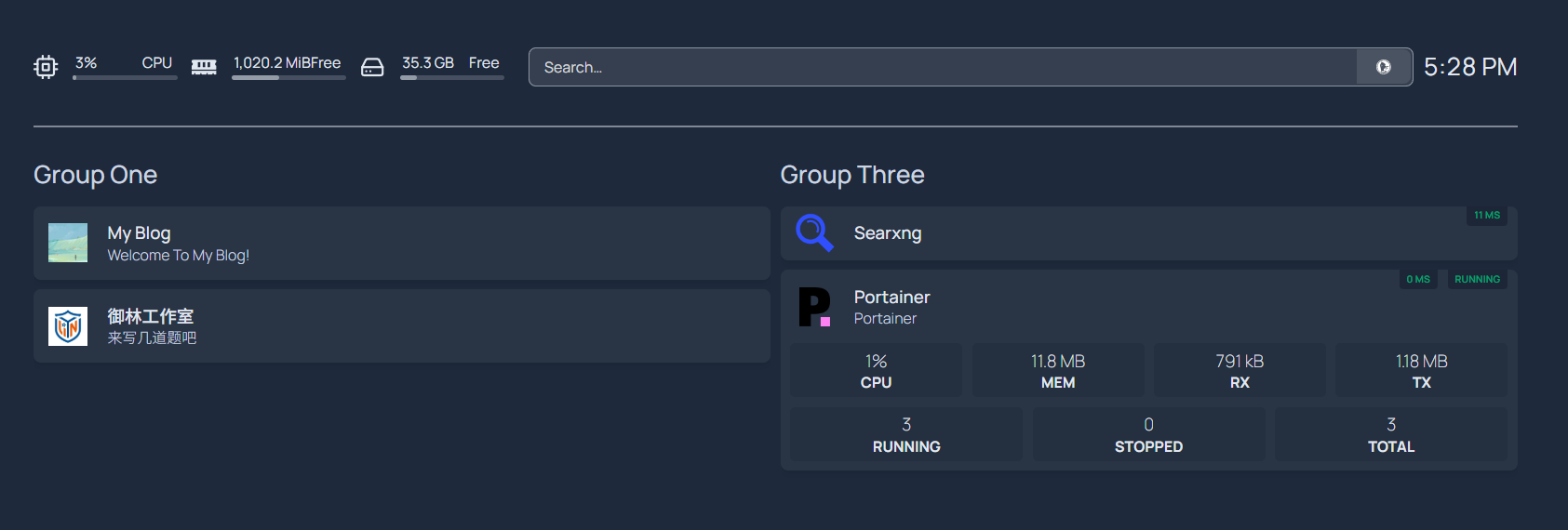
需要用到 docker socket 集成,上面的 docker-compose.yml 注释要去掉了,还要把PGID、PUID删掉,才能以 root 运行(?)不知道怎么使用,换方案
参考:HomePage导航下集 常见组件的设置,这里提到了 portainer 可视化工具,刚好 homepage 有整合
安装参考:Docker | docker安装portainer详细步骤-CSDN博客
|
|
|
|
遇到的问题:
刚开始没有映射 9443 端口(用于认证?)
- 重新映射只需要 docker rm …,这样只会删除容器而不会删除数据卷,然后重新 docker run 即可
感觉暴露了 portainer 有点危险
- portainer 自带登录验证
效果:
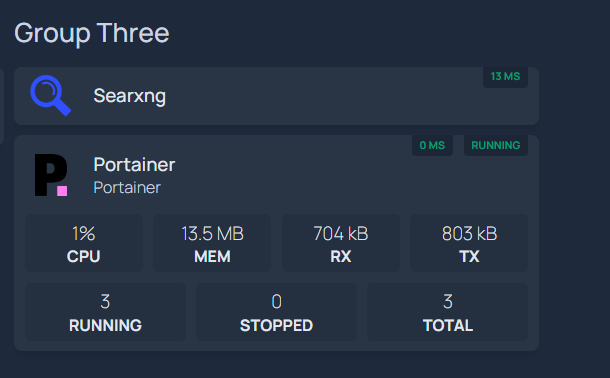
主题与布局自定义
- 在文档中找到“主题(Themes)”和“布局(Layout)”相关的章节。
- 尝试更改 Homepage 的默认主题,或者通过修改配置文件,调整服务图标的排列顺序或分组方式。
|
|
Group One 由单列变为双列:
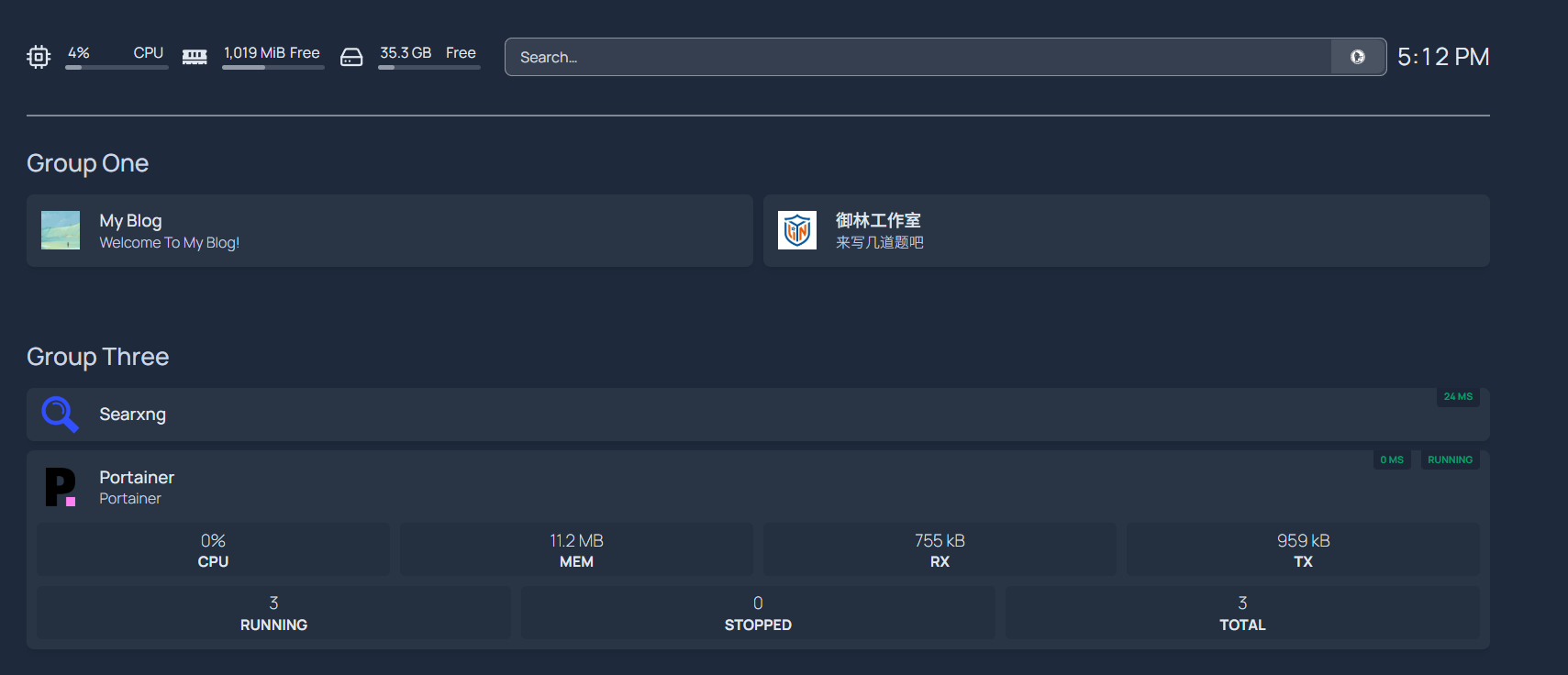
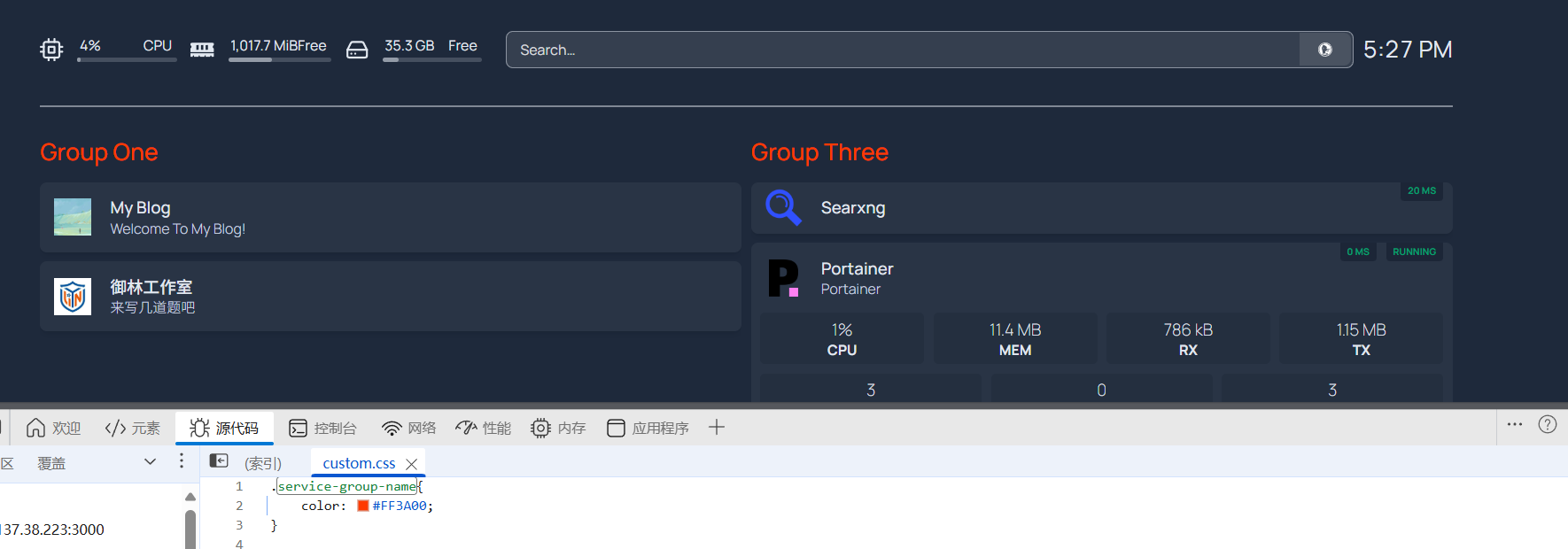
- 挑战:尝试在配置文件中添加自定义 CSS,改变某个元素的颜色或字体。这需要你仔细阅读文档中关于“自定义”的部分。
Custom-css-js,很简短的说明
To add custom css simply edit the
custom.cssfile under your config directory, similarly for javascript you would editcustom.js.
- 刚开始不知道去哪里找元素,其实直接 F12 看元素所属的类,然后修改就可以了
|
|
效果: