小结
- ps 命令查看进程
- losf、netstat 查看端口进程号
- kill 终结进程
- Linux 文件结构
- grep + 正则 + 管道查找指定内容
- wc 统计字符
- 自动化脚本 .sh
- systemctl 控制 service 终止
- 内核模块
- lsmod 列出
- modprobe 控制
- btrfs 控制磁盘、分卷
- mount 挂载
- snapshot 创建快照、回滚
- journalctl 查看、删除日志文件
- sysctl 查看、修改内核参数
- 控制 TCP 最大连接数:
net.core.somaxconn & net.ipv4.tcp_max_syn_backlog
- 控制 TCP 最大连接数:
系统与进程管理
- 特殊进程:描述进程号为
1的特殊进程是什么,以及它在系统中的作用。
进程号为 1 的特殊进程在类 Unix 系统(如 Linux)中通常是
init进程
- 作用:它是系统启动后创建的第一个用户空间进程,是所有其他进程的祖先进程。负责系统初始化,比如启动各种服务、设置运行级别等,系统关闭时也由它来完成相关收尾工作,确保系统各部分有序启动和停止。
- 由 0 进程创建,内核启动 -> init启动 -> 启动其他进程
- 进程状态:使用
ps命令查看所有活跃进程,并分析其父子关系。
|
|
PID:进程 ID
PPID:进程的父 PID
- 端口占用:当某个程序无法启动并提示端口已被占用时,如何通过命令行找出占用该端口的进程号(PID)并终止它。
查看端口进程:
- lsof(List Open Files )
- netstat(Network Statistics)
- netstat | grep PID
-t:显示 TCP 协议的连接 / 端口(Transmission Control Protocol,传输控制协议)。-u:显示 UDP 协议的连接 / 端口(User Datagram Protocol,用户数据报协议)。-l:仅显示 处于监听状态 的端口(即等待外部连接的端口,而非已建立的连接)。-p:显示 占用端口的进程信息(包括进程 ID 和进程名),需要 root 权限才能完整显示。-n:以 数字形式 显示 IP 地址和端口号(而非域名或服务名,例如直接显示127.0.0.1:8080而非localhost:http-alt)。终止:
- kill -pid PID 强制终止进程
网络与文件系统
- 文件系统结构:描述 Linux 文件系统(例如 ext4)的基本目录结构和作用,并解释根目录
/和/home的区别。
基本目录结构:树形
/(根目录):最顶层目录,所有其他目录和文件都从这里开始分支,包含了系统运行所需的所有核心文件和目录,一般情况下普通用户只能读取
/home:是普通用户的主目录集合,每个普通用户在系统中都有一个以自己用户名命名的子目录(如用户user1的主目录是/home/user1)。用户在自己的主目录下有完全的操作权限,可以存储个人文件、配置个人环境等,不会影响系统的核心部分。/bin:存放系统的基本命令,这些命令是二进制可执行文件,普通用户和超级用户都可以执行,用于完成基本的系统操作,如ls(列出目录内容)、cp(复制文件)等。/sbin:存放系统管理命令,通常只有超级用户(root)才能执行,用于系统管理和维护,如ifconfig(配置网络接口)、shutdown(关闭系统)等。/etc:存放系统的配置文件,包括系统服务配置、用户配置、网络配置等,如passwd(用户账户信息)、fstab(文件系统挂载配置)等。/dev:存放设备文件,Linux 把所有的硬件设备都抽象为文件,通过这些文件可以访问和控制硬件设备,如sda(第一块硬盘)、tty1(第一个终端)等。/proc:是一个虚拟文件系统,它不占用实际的磁盘空间,而是反映系统当前的运行状态,包含了进程信息、内存使用情况等,如/proc/cpuinfo(CPU 信息)、/proc/meminfo(内存信息)等。/usr:存放用户安装的应用程序和文件,类似于 Windows 系统中的 “Program Files” 目录,包含了大量的应用程序、库文件、文档等。/var:存放经常变化的文件,如日志文件(/var/log)、邮件(/var/mail)、打印队列(/var/spool)等。/tmp:存放临时文件,系统重启后这里的文件会被清除,用于程序运行时临时存储数据。
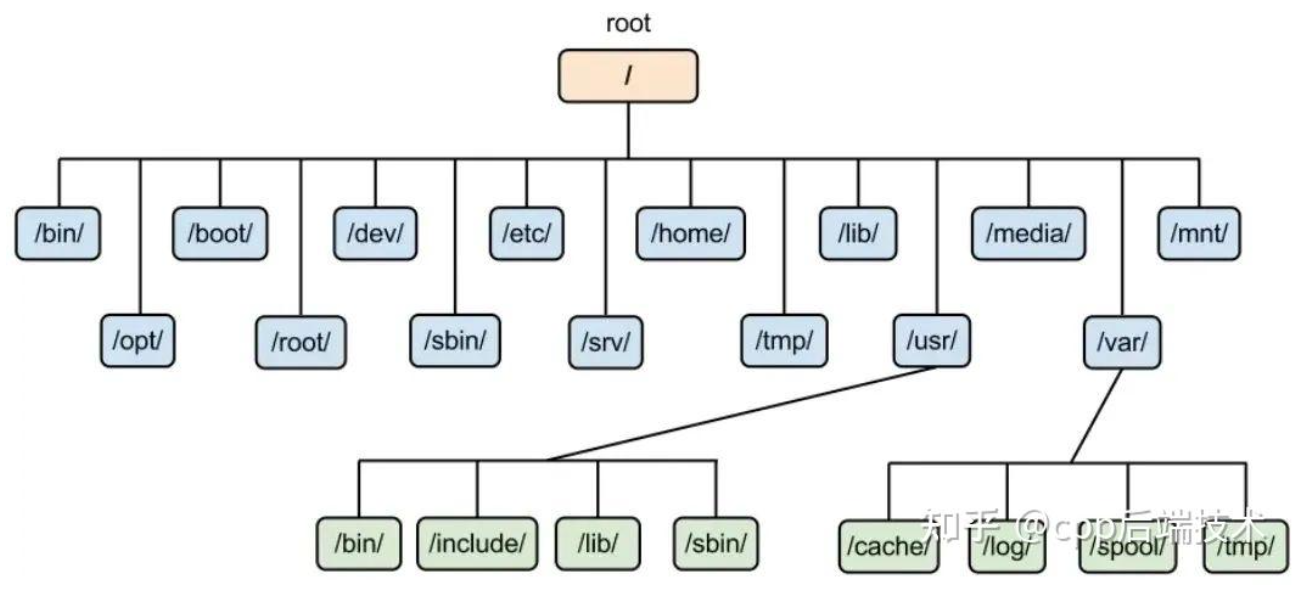
- GRUB:什么是 GRUB?它在 Linux 系统启动中扮演了什么角色?
Grand Unified Bootloader 统一引导加载程序
- 系统启动引导:计算机开机后,首先由 BIOS(基本输入输出系统)或 UEFI(统一可扩展固件接口)进行硬件检测和初始化,然后会将引导加载程序(GRUB)加载到内存中运行。GRUB 负责加载 Linux 内核,并将系统控制权转交给内核,从而启动 Linux 系统。
- 多系统引导:如果计算机上安装了多个操作系统(如同时安装了 Linux 和 Windows),GRUB 可以提供一个启动菜单,让用户选择要启动的操作系统。
- 内核参数设置:在系统启动时,用户可以通过 GRUB 的启动菜单,临时修改内核的启动参数,这对于系统调试、故障排除(如单用户模式启动)等非常有用。
文件内容处理
- 查找模式:使用
grep命令在/etc/passwd文件中,找出所有以t开头的文本行。
|
|
- 管道与重定向:使用管道和重定向,将
/etc/passwd文件中所有包含数字的行数统计出来,并重定向到一个名为digit_count.txt的文件中。
|
|
高级系统管理
-
systemd:
- 编写一个简单的
systemd service文件,让一个简单的脚本(例如,一个每分钟向/tmp/test_log.txt文件写入当前时间的脚本)开机自启动。
1 2 3 4 5 6 7 8 9 10 11 12 13 14 15 16 17//time.sh #!/bin/bash while true; do echo "当前时间: $(date)" >> /tmp/test_log.txt sleep 60 done //service [Unit] Description=定时写入时间到日志的服务 [Service] ExecStart=/home/your_username/time_script.sh Restart=always [Install] WantedBy=multi-user.target1 2 3 4 5 6 7 8 9 10 11 12 13 14 15 16 17 18[root@localhost ~]# sudo systemctl enable time-logger.service Created symlink from /etc/systemd/system/multi-user.target.wants/time-logger.service to /etc/syste md/system/time-logger.service. [root@localhost ~]# systemctl start time-logger.service [root@localhost ~]# systemctl status time-logger.service ● time-logger.service - 定时写入时间到日志的服务 Loaded: loaded (/etc/systemd/system/time-logger.service; enabled; vendor preset: disabled) Active: active (running) since Fri 2025-10-17 00:48:53 PDT; 2s ago Main PID: 29493 (time_script.sh) Tasks: 2 Memory: 304.0K CGroup: /system.slice/time-logger.service ├─29493 /bin/bash /root/time_script.sh └─29497 sleep 60 [root@localhost ~]# cat /tmp/test_log.txt 当前时间: Fri Oct 17 00:48:53 PDT 2025- 使用
systemctl命令启用和启动你的服务,并验证它是否正常工作。
- 编写一个简单的
-
内核模块:
- 列出系统中所有已加载的内核模块。
1 2 3 4 5[root@localhost ~]# lsmod Module Size Used by nf_conntrack_netlink 36396 0 xt_addrtype 12676 2 .....- 尝试加载一个你了解的内核模块(例如,一个虚拟网络设备模块),然后卸载它,并验证其状态。
1 2 3 4 5 6[root@localhost ~]# modprobe dummy [root@localhost ~]# lsmod | grep dummy dummy 12960 0 [root@localhost ~]# modprobe -r dummy [root@localhost ~]# lsmod | grep dummy [root@localhost ~]#什么是 dummy?
在 Linux 系统中,
dummy模块是一种虚拟网络设备模块,主要有以下特点和用途:- 虚拟网络接口创建:加载
dummy模块后,通过系统命令可以创建出像dummy0、dummy1这样的虚拟网络接口。这些接口和真实的物理网络接口类似, 可以配置 IP 地址、子网掩码等网络参数 ,也能参与网络数据包的收发模拟。 - 网络测试与实验:在进行网络相关的测试,比如路由策略测试、防火墙规则测试时,使用
dummy虚拟网络接口非常方便。不需要依赖实际的物理网络设备,就可以构建复杂的网络拓扑结构,模拟各种网络环境。 - 服务绑定与隔离:某些应用场景下,需要将特定的网络服务绑定到指定的网络接口上,使用
dummy接口可以实现灵活的绑定和隔离。比如,希望某个服务只在特定的 “网络通道” 上提供服务,就可以将该服务绑定到dummy接口上,便于管理和安全控制。
现代文件系统
Btrfs/ZFS 文件系统实践:
-
创建文件系统与子卷:
-
假设你有一个未使用的磁盘分区
/dev/sdb1。 -
格式化该分区为
Btrfs或ZFS文件系统。 -
挂载该文件系统到一个新的目录,例如
/mnt/data。 -
在
/mnt/data下创建两个子卷,一个名为web_data,另一个名为database。
1 2 3 4 5 6 7 8 9 10 11 12 13 14 15 16 17 18 19 20 21 22 23 24 25由于没有磁盘分区,故用虚拟磁盘代替 [root@localhost ~]# dd if=/dev/zero of=~/virtual_disk.img bs=1G count=1 // 创建 1G * 1 的虚拟磁盘 [root@localhost ~]# losetup -f ~/virtual_disk.img [root@localhost ~]# losetup -a | grep virtual_disk.img /dev/loop0: [2051]:67154732 (/root/virtual_disk.img) // 自动映射,格式化 [root@localhost ~]# mkfs.btrfs /dev/loop0 btrfs-progs v4.9.1 See http://btrfs.wiki.kernel.org for more information. Performing full device TRIM /dev/loop0 (1.00GiB) ... ...... // 创建映射文件系统新目录并挂载 [root@localhost ~]# mkdir /mnt/data [root@localhost ~]# mount /dev/loop0 /mnt/data // 创建两个子卷 [root@localhost ~]# btrfs subvolume create /mnt/data/web_data Create subvolume '/mnt/data/web_data' [root@localhost ~]# btrfs subvolume create /mnt/data/database Create subvolume '/mnt/data/database' [root@localhost ~]# btrfs subvolume list /mnt/data ID 256 gen 7 top level 5 path web_data ID 257 gen 8 top level 5 path database -
-
快照与回滚:
-
在
web_data子卷中创建一个测试文件hello.txt。 -
为
web_data子卷创建一个只读快照,命名为snapshot_v1。 -
修改
web_data子卷中的hello.txt文件内容。 -
验证
snapshot_v1中的文件内容是否保持不变。 -
回滚
web_data子卷到snapshot_v1的状态,并验证hello.txt的内容是否恢复到修改前。
1 2 3 4 5 6 7 8 9 10 11 12 13 14 15 16 17// 创建文件 [root@localhost ~]# echo 'helloworld 111' > /mnt/data/web_data/hello.txt // 创建只读快照 [root@localhost ~]# btrfs subvolume snapshot -r /mnt/data/web_data /mnt/data/snapshot_v1 Create a readonly snapshot of '/mnt/data/web_data' in '/mnt/data/snapshot_v1' // 修改文件 [root@localhost ~]# echo 'helloworld 222' > /mnt/data/web_data/hello.txt //读快照,并未改变 [root@localhost ~]# cat /mnt/data/snapshot_v1/hello.txt helloworld 111 // 删除源文件,快照恢复 [root@localhost ~]# btrfs subvolume delete /mnt/data/web_data Delete subvolume (no-commit): '/mnt/data/web_data' [root@localhost ~]# btrfs subvolume snapshot /mnt/data/snapshot_v1/ /mnt/data/web_data Create a snapshot of '/mnt/data/snapshot_v1/' in '/mnt/data/web_data' [root@localhost ~]# cat /mnt/data/web_data/hello.txt helloworld 111 -
系统优化与维护
-
缓存与日志管理:
-
使用
journalctl命令查看过去 10 分钟内系统日志中所有包含“error”或“fail”关键字的条目。 -
通过命令行安全地清除超过 7 天的系统日志文件,以释放磁盘空间。
1 2 3 4 5 6 7[root@localhost ~]# journalctl --since "100 minute ago" | grep -E "error|fail" Oct 17 00:46:03 localhost.localdomain systemd[1]: Unit time-logger.service entered failed state. Oct 17 00:46:03 localhost.localdomain systemd[1]: time-logger.service failed. ...... [root@localhost ~]# journalctl --vacuum-time=7d Vacuuming done, freed 0B of archived journals on disk. -
-
内核参数调整:
-
查看当前系统中的
TCP最大连接数限制参数。 -
临时修改该参数,将最大连接数限制提高到
50000。 -
使用
sysctl -a命令验证修改是否生效。
1 2 3 4 5 6 7 8 9 10[root@localhost ~]# sysctl net.core.somaxconn net.ipv4.tcp_max_syn_backlog net.core.somaxconn = 128 net.ipv4.tcp_max_syn_backlog = 256 [root@localhost ~]# sysctl -w net.core.somaxconn=50000 net.core.somaxconn = 50000 [root@localhost ~]# sysctl -a | grep -E "50000" ...... net.core.somaxconn = 50000 ......- 解释此项修改对一个高并发 Web 服务器可能带来的影响。
-
提高 TCP 最大连接数限制(如
net.core.somaxconn和net.ipv4.tcp_max_syn_backlog),对高并发 Web 服务器有以下影响:
- 优化:
- 能够处理更多的并发 TCP 连接请求,减少因连接队列满而导致的连接建立失败情况,提升 Web 服务器的并发处理能力,让更多客户端能成功与服务器建立连接并请求资源。
- 问题:
- 会增加服务器的内存等资源消耗,因为每个连接都需要一定的内存来维护连接状态等信息。如果服务器内存等资源不足,过度提高连接数限制可能导致系统内存紧张,甚至出现内存溢出等问题,反而影响服务器的稳定运行。